
Виджет для сайта
Пошаговая настройка: тариф, домен, список и карта, цвет, код для сайта, отдельные коды под город и что проверить, если каталог не открывается.
Что это такое
Виджет SEDNOX — каталог ваших конструкций прямо на сайте компании: список, карта, избранное и корзина. Клиент выбирает площадки у вас, без пересылок файлов и скриншотов.
Всё настраивается в личном кабинете владельца: раздел Инструменты продвижения (вкладки Виджет, Настройки, Тарифы). Раздел доступен только с ролью «Владелец».
 Стили сайта не ломаются
Виджет работает через Shadow DOM — CSS вашего сайта и виджета не смешиваются. Удобнее вынести его на отдельную страницу каталога, а не втискивать в плотную шапку.
С чего начать
Короткий порядок, чтобы виджет реально открылся на сайте:
- Опубликуйте конструкции в разделе Мои объекты (пустой каталог на сайте бесполезен).
- Во вкладке Тарифы выберите, как вы работаете с клиентами из виджета.
- Во вкладке Настройки укажите адрес сайта, включите виджет, выберите список/карту и цвет.
- Во вкладке Виджет скопируйте HTML-код и вставьте его на страницу каталога.
- Проверьте через «Превью: открыть виджет» или вкладку Ссылка — затем откройте ту же страницу на своём сайте по HTTPS.
Настройки: сайт и режимы
Откройте Инструменты продвижения → Настройки.
Активировать виджет
Пока галочка выключена, код на сайте не покажет каталог. Сначала сохраните адрес сайта и включите виджет, потом вставляйте код.
Адрес сайта
Укажите канонический адрес того домена, куда вставите код.
- Формат: https://example.com или https://мойсайт.рф.
- Только HTTPS.
- Без www, без пути (
/catalog), без порта и параметров. - Кириллические домены и типичные хосты CMS (в том числе Битрикс) поддерживаются — главное сохранить тот же хост, с которого открывается страница.
 Защита по домену
Виджет отвечает только с разрешённого домена. Если открыть страницу с другого хоста (другой поддомен, http вместо https, тестовый стенд) — каталог не загрузится. После сохранения в настройках видно строку «Разрешённый домен».
Список и карта
Можно включить оба режима или один. Посетитель переключается между ними в шапке виджета. Нельзя выключить и список, и карту одновременно — иначе показывать нечего.
Цвет карты
В настройках можно выбрать оформление подложки карты: стандарт, серая, инверсия или Hue. Метки конструкций остаются в цвете темы виджета.
Цвет виджета
В том же разделе настроек блок Кастомизация виджета. Цвет влияет на кнопку «В корзину», значки избранного и корзины, акценты интерфейса и метки на карте.
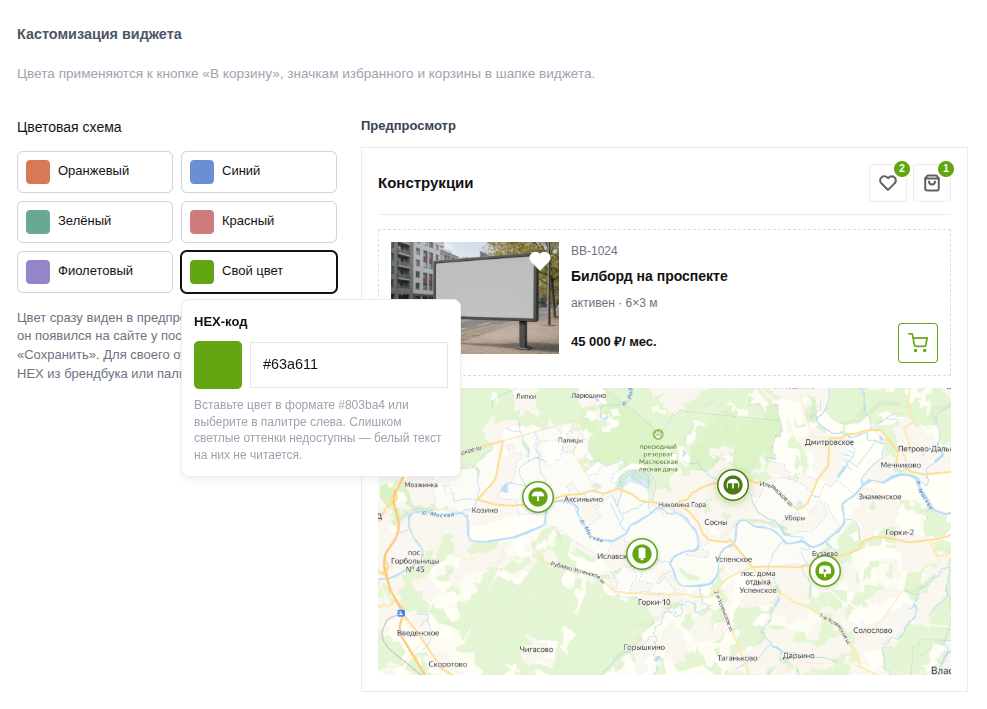
- Готовые схемы: оранжевый, синий, зелёный, красный, фиолетовый.
-
Или свой цвет: HEX (например
#63a611) либо палитра. - Слишком светлые оттенки система не примет — белый текст на них не читается.
- Предпросмотр обновляется сразу; на сайте цвет появится после Сохранить.
Код для сайта
Во вкладке Виджет блок «Код для сайта». Два формата:
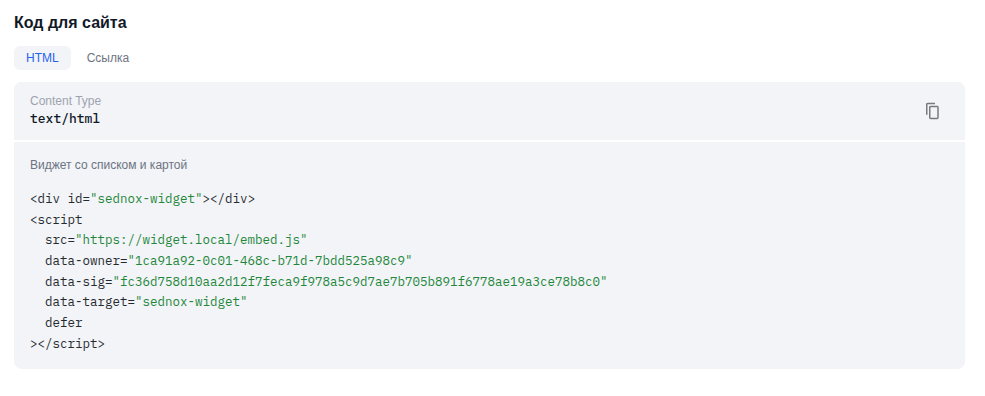
- HTML — контейнер и скрипт с вашими параметрами. Вставьте в разметку страницы каталога (куда обычно кладут блоки контента).
- Ссылка — прямое превью на хосте виджета SEDNOX. Удобно проверить список и карту до публикации у себя.
В коде есть параметры владельца и подпись sig. Не собирайте код вручную и не подставляйте чужой UUID — используйте только то, что скопировали из кабинета.
 Порядок важен
Сначала домен + «Активировать виджет» + сохранение, потом копирование кода. Иначе на сайте каталог может не открыться.
Как встроить на сайт
Скопируйте HTML из кабинета и вставьте на страницу каталога. Ниже — типовые варианты под CMS. Везде один принцип: страница открывается с того же домена, что указан в Настройках.
Обычный сайт Любая вёрстка без CMS
- Создайте или откройте страницу каталога, например
/catalog/. -
В месте, где должен быть каталог, вставьте скопированный HTML
(блок
<div>и тег<script>). - Убедитесь, что страница отдаётся по HTTPS с того же хоста, что сохранён в кабинете (без лишнего www, если его нет в настройках).
- Опубликуйте страницу и проверьте в браузере.
Не разрезайте код и не убирайте атрибуты data-owner
и data-sig. Скрипт можно оставить с defer,
как в кабинете.
1С‑Битрикс Страница или включаемая область
-
В кабинете SEDNOX укажите адрес сайта Битрикс
(например
https://company.ru) и включите виджет. - Скопируйте HTML-код во вкладке «Виджет».
- В админке Битрикс создайте страницу каталога (Контент → Структура сайта / Страницы) либо откройте нужный раздел.
-
Вставьте код одним из способов:
- в режим HTML / исходный код визуального редактора (не в режим «текст», иначе теги могут обрезаться);
- или в включаемую область / HTML-блок на странице;
- для шаблона — в нужный файл шаблона или компонент, который выводит контент раздела.
- Сохраните страницу и откройте её с публичной части по HTTPS.
Редактор Битрикс
Если после сохранения пропал <script>, вставьте код
через включаемую область с типом HTML или через правку файла шаблона.
Визуальный редактор иногда вычищает скрипты.
WordPress Страница или блок Custom HTML
-
В кабинете SEDNOX укажите адрес сайта WordPress
(например
https://company.ru) и включите виджет. - Скопируйте HTML-код во вкладке «Виджет».
- В админке WP: Страницы → Добавить / изменить страницу каталога.
-
Вставьте код:
- редактор блоков (Gutenberg) — блок Custom HTML / «Произвольный HTML»;
- классический редактор — вкладка Текст (не «Визуально»);
- конструкторы (Elementor и т.п.) — виджет HTML / Custom Code, куда разрешены скрипты.
- Опубликуйте страницу и проверьте на сайте по HTTPS.
Плагины безопасности
Некоторые плагины режут внешние скрипты. Если виджет не грузится, разрешите скрипт с хоста виджета SEDNOX или временно проверьте без такого плагина. Домен в настройках SEDNOX должен совпадать с адресом сайта в браузере.
Отдельный код под город
Если на сайте несколько страниц под города или филиалы, сделайте код региона: своя локация и область карты. Посетитель сразу видит нужную географию, без чужих городов в каталоге.
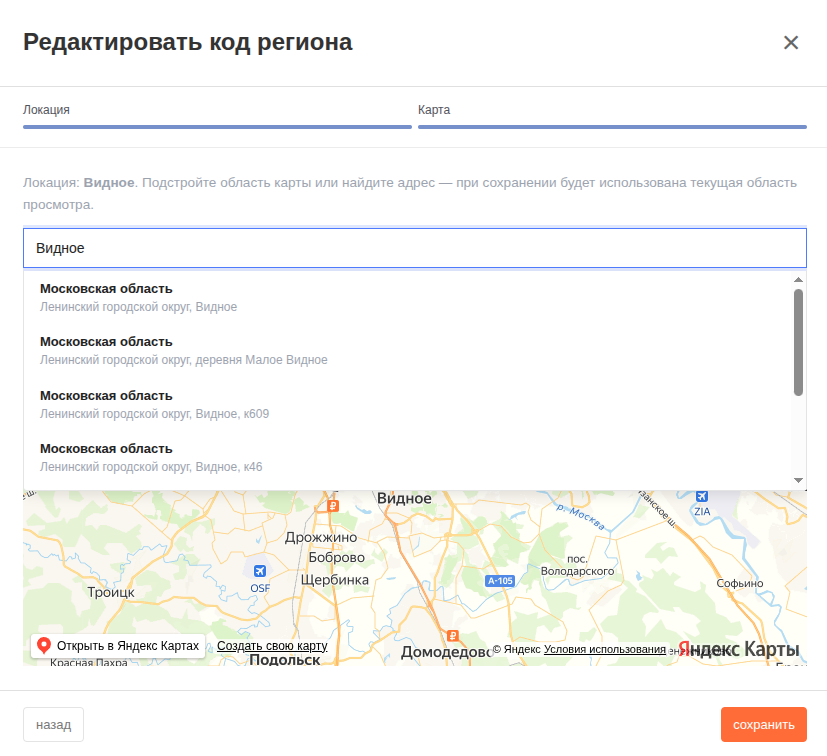
- Во вкладке Виджет нажмите Добавить код региона.
- Шаг Локация — найдите федеральный округ, область или город.
- Шаг Карта — подстройте область просмотра или найдите адрес. При сохранении берётся текущая область карты.
- Сохраните — появится свой HTML и ссылка для этого региона.
Базовый код без региона показывает весь ваш каталог. На страницу «Москва» вставьте московский код, на страницу филиала — код этого города. Региональных кодов можно создать до 20.
Правка и удаление
У каждого кода региона есть действия Редактировать и Удалить. После смены локации или карты заново скопируйте HTML на сайт.
Тарифы
Во вкладке Тарифы выберите модель работы с клиентами из виджета. От этого зависит абонентская плата.
Прямые сделки
Клиенты связываются с вами напрямую, без оформления сделок на SEDNOX. За виджет берётся ежемесячная плата по числу конструкций в каталоге (раздел «Мои объекты»). Пока конструкций 0 — плата не начисляется.
- до 25 конструкций — 990 ₽/мес
- 26–100 — 2 490 ₽/мес
- 101–250 — 4 990 ₽/мес
- 251–699 — 6 490 ₽/мес
- 700–1999 — 7 500 ₽/мес
- 2000 и больше — 12 500 ₽/мес
Платформа
Заявки и бронирования из виджета идут через SEDNOX. Использование виджета на сайте в этом режиме бесплатное: комиссия учитывается в сделках, а не как абонентская плата за виджет.
Выбор можно сменить
Переключите карточку тарифа и нажмите Сохранить. Актуальная сумма для «Прямых сделок» считается по текущему числу объектов.
Если на сайте пусто
Частые причины, почему код есть, а каталога нет:
- Виджет не активирован или не сохранены настройки.
- Страница открыта с другого домена (www / без www, тестовый стенд, другой поддомен).
- Сайт отдаётся по HTTP, а в кабинете указан только HTTPS-хост.
- Вставлен старый или чужой код — скопируйте HTML заново после сохранения настроек.
- В каталоге нет опубликованных конструкций.
- Скрипт стоит не на той странице или обрезан CMS при сохранении HTML.
Сначала откройте превью по ссылке из кабинета. Если там каталог есть, а на сайте нет — почти наверняка дело в домене или вставке кода.