Конструкции и публикация
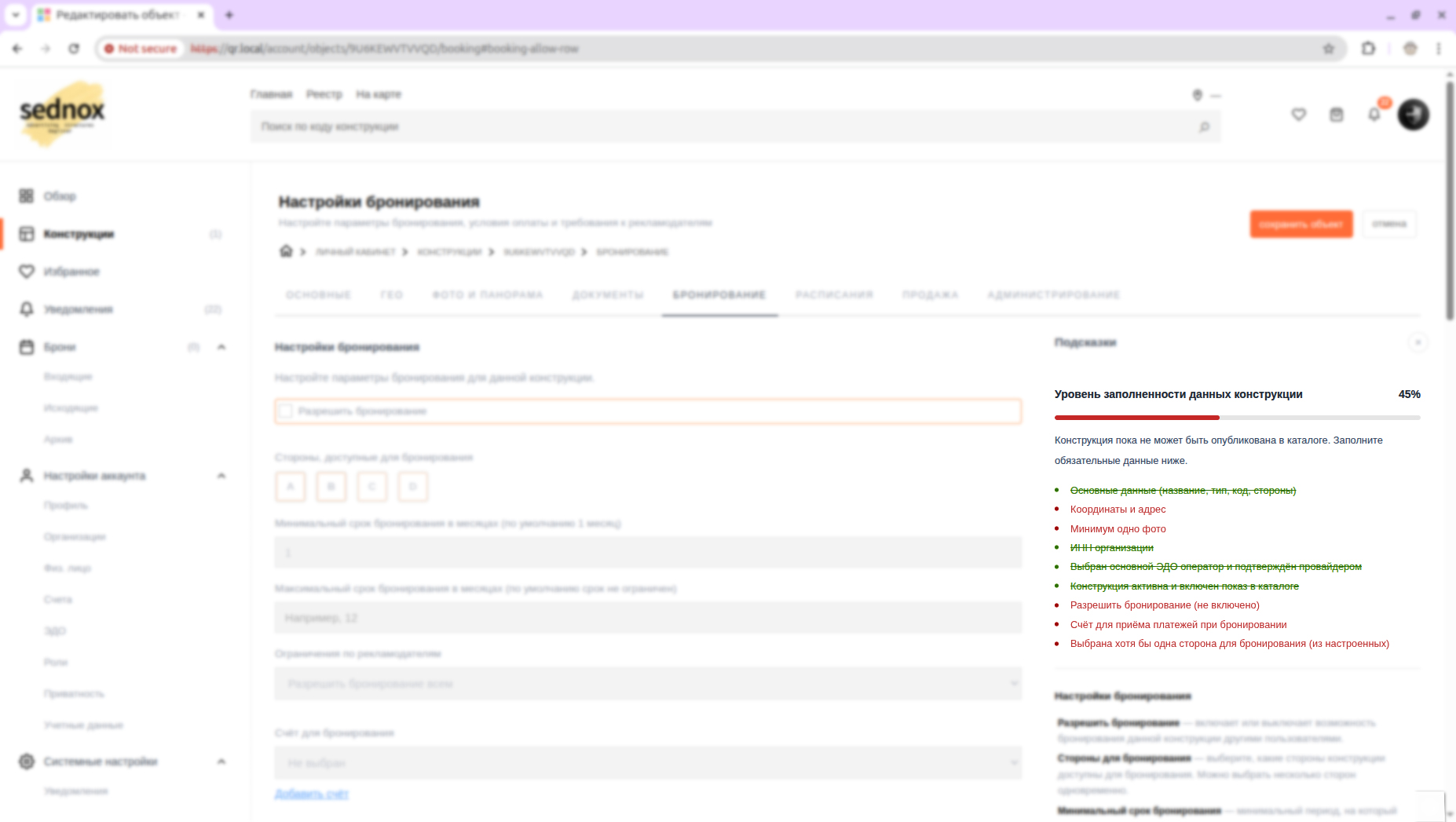
Ниже представлен минимальный чек лист для успешного запуска конструкции к показу в реестре.
 Минимальный чеклист для старта показов
1) Включено «Разрешить бронирование».
2) Выбрана хотя бы одна сторона в «Стороны, доступные для бронирования».
3) Назначен «Счёт для бронирования».
4) На вкладке Система включена активность конструкции.
5) Обязательные поля по объекту заполнены (блок заполненности без критичных пропусков).
Как добавить конструкцию
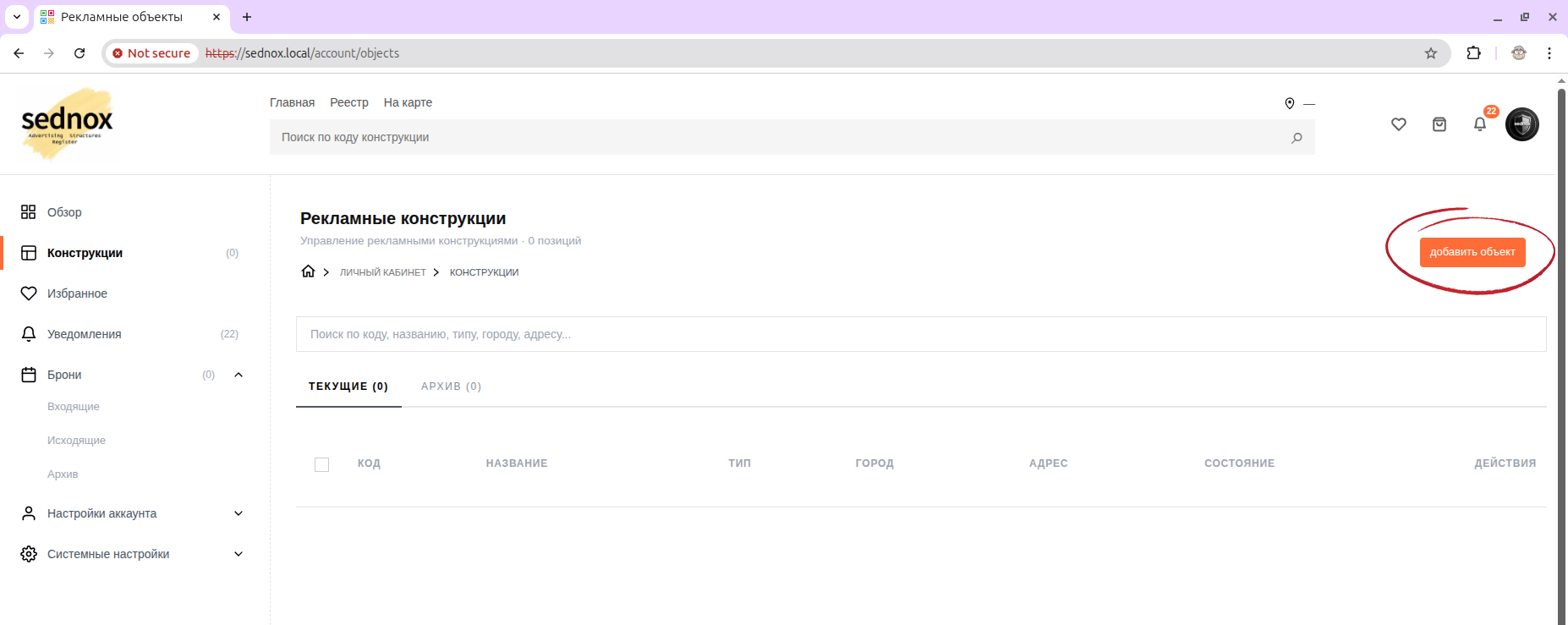
Процесс занимает несколько шагов и начинается со страницы ваших конструкций.
- Откройте раздел «Конструкции» в личном кабинете.
- Нажмите кнопку «Добавить объект» в правом верхнем углу.
- Заполните обязательные поля карточки: название, тип, код, стороны, адрес и координаты.
- Нажмите кнопку «Сохранить»
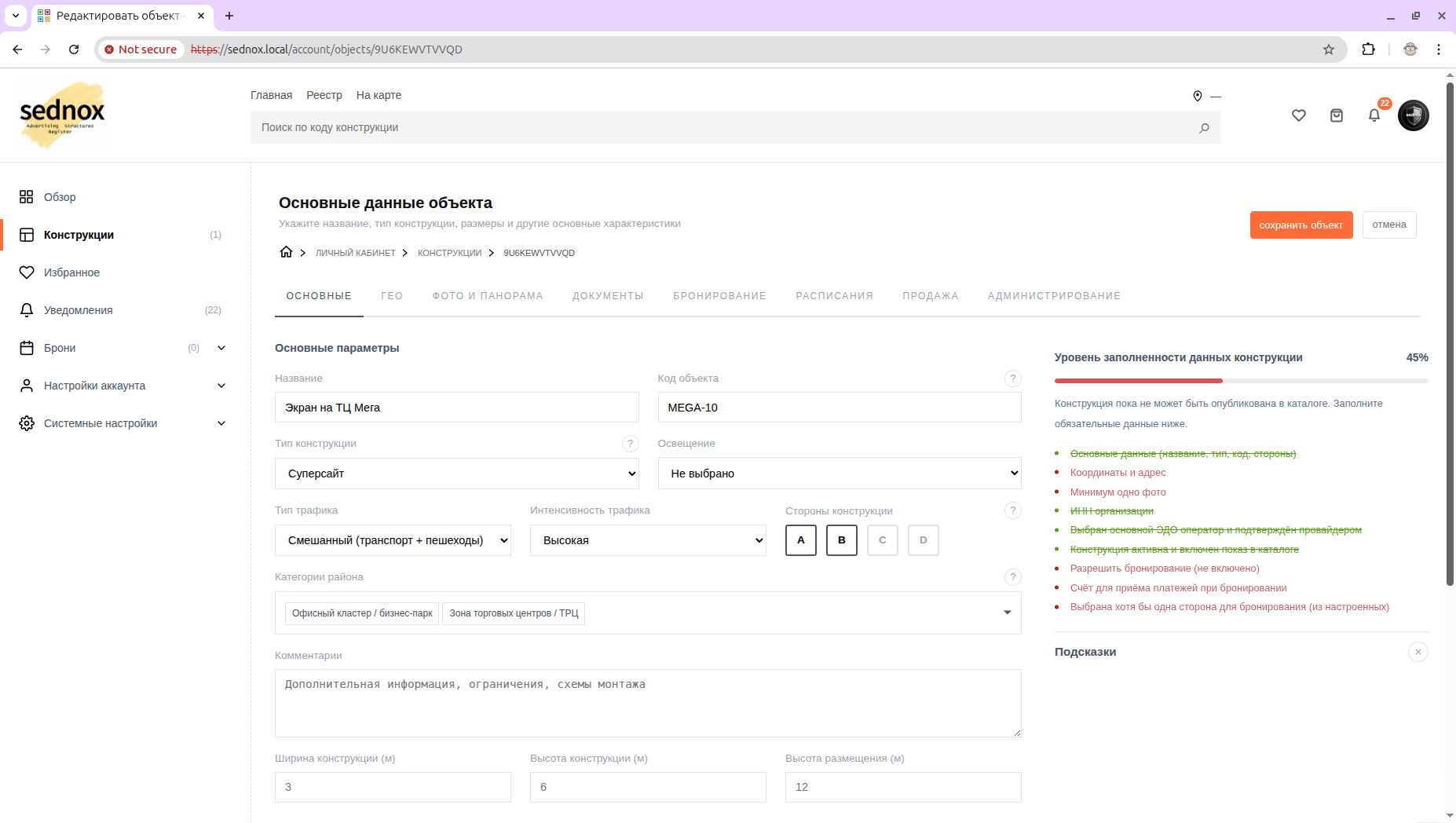
Как редактировать конструкцию
Обновляйте карточку при любом изменении параметров, стоимости, медиа или условий бронирования.
- Откройте нужную конструкцию из таблицы по клику на код, название, кнопку редактирования или двойным кликом по полю с конструкцией.
- Измените данные на нужной вкладке: основные параметры, ГЕО, фото, документы, бронирование или продажа.
- Сохраните изменения и проверьте блок заполненности, чтобы конструкция оставалась готовой к показам.
Страницы настройки конструкции
Ниже — что именно заполняется на каждой вкладке и как эти данные используются в реальных процессах: показ в реестре, работа корзины, согласование брони и документы.
Основные
Базовая карточка конструкции: название, код, тип, стороны, размеры и ключевые параметры. Эти данные участвуют в поиске по реестру, в карточке объекта и при выборе конструкции рекламодателем.
ГЕО
Адрес и координаты формируют положение на карте и влияют на релевантность в выдаче. Чем точнее точка, тем меньше лишних уточнений на этапе согласования.
Фото и панорама
Фотографии и панорама используются в реестре, карточке объекта и в модалках просмотра у рекламодателя. Это главный визуальный критерий до отправки заявки.
 Совет
Совет
Минимум одно фото — это базовое требование, но для конверсии лучше 3-5 актуальных ракурсов (день/вечер, видимость, окружение, подъезд/обзорность).
Документы
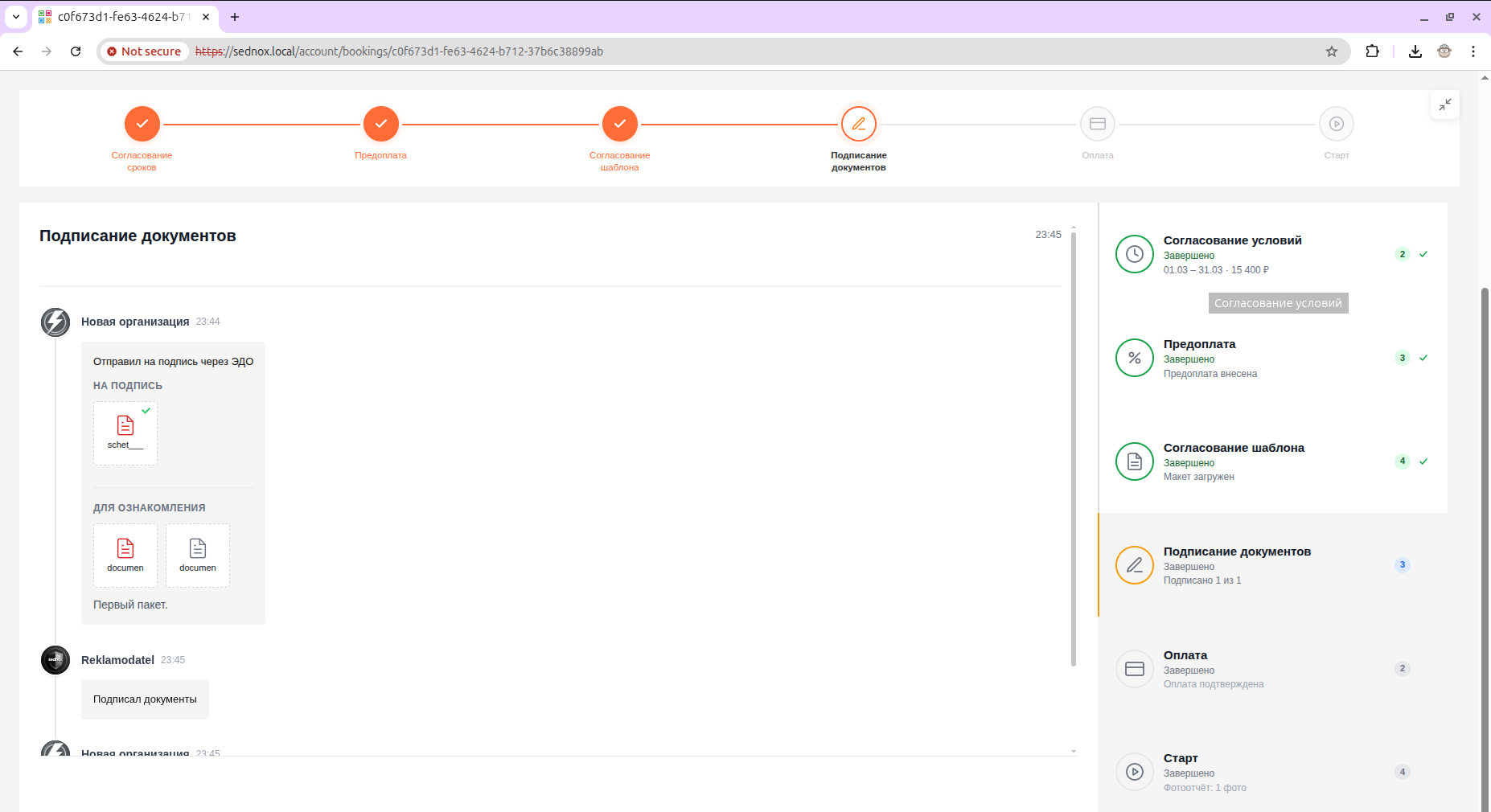
Загруженные документы на этой странице используются как рабочий источник (для ознакомления) при создании черновиков сообщений для отправки рекламодателю на шаге «подписание документов». Документы можно выбрать в модальном окне на вкладке «из существующих» в процессе создания черновика.
 Внимание
При создании брони, на платформе создается слепок параметров рекламодателя и владельца, поэтому документы, которые не были добавлены до резервирования конструкции, на шаге подписание документов не попадают в блок «Для ознакомления» и добавить их нельзя.
Бронирование
На этой странице задаются правила, по которым конструкция участвует в заявках: можно ли бронировать, какие стороны доступны, какой счёт использовать для расчётов, требование к макетам.
Конструкция доступна только по предоплате
В случае, когда включена эта настройка, в брони появляется шаг «Предоплата» после шага «Согласование условий», как на скрине «Документы для ознакомления».
Есть технические требования к размещению
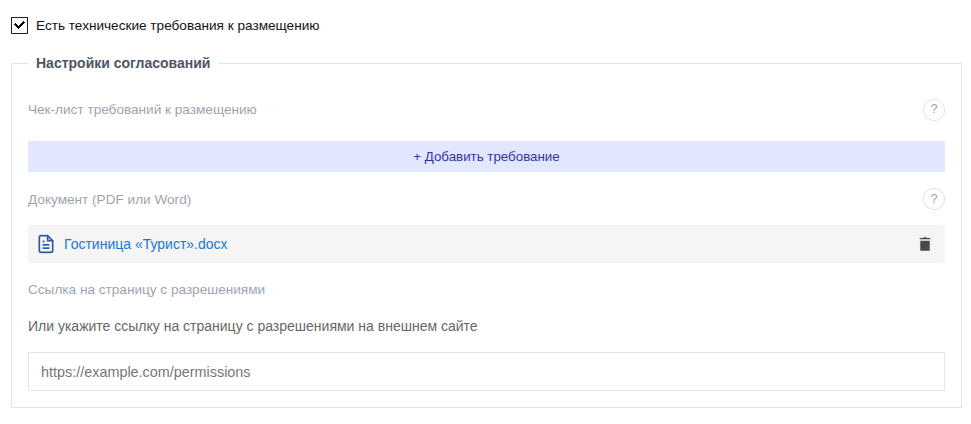
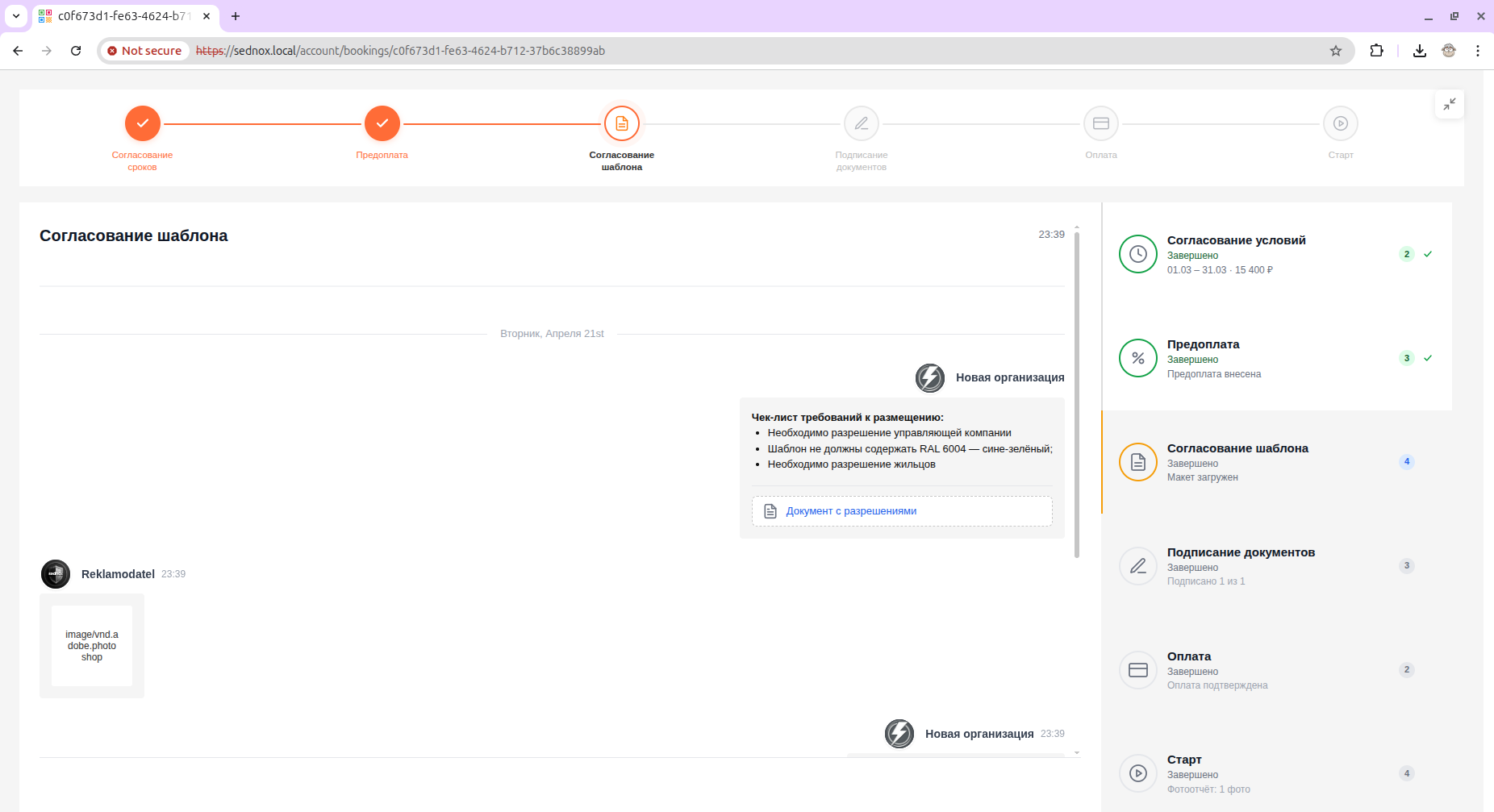
Эта настройка влияет на шаг согласования шаблона, после перехода к этому шагу от владельца автоматически создается сообщение и отправляется рекламодателю без участия владельца.
Внимание
Настройка объединяет три блока: «чек-лист требований к размещению», «файл (PDF или Word)» и «ссылку на страницу с разрешениями». При согласовании шаблона в письмо рекламодателю включается всё, что вы заполнили. При полном заполнении в сообщении окажутся все три блока.
Продажа
Раздел для сценариев, когда конструкция доступна к продаже. Параметры из этой вкладки используются в соответствующих карточках/процессах, если продажа включена в вашем контуре.
Администрирование
Технические флаги публикации: активность конструкции и доступность к показам. Эти настройки влияют на видимость в реестре/карте и на возможность вовлечения в рабочие процессы.
Уровень заполненности данных
На платформе действует система подсказок, при редактировании конструкций, после успешного заполнения которых, конструкция будет готова к показам в реестре и на странице карты (если настройки разрешают показы на карте).
Совет
Для Вашего удобства, в блоке с подсказками сделаны интерактивные ссылки, переходя по которым, визуально видно какие поля требуют внимания.