
Добавление в корзину
Как добавить конструкции в корзину, отправить заявку на бронирование и перейти к отслеживанию этапов сделки.
Шаг 1. Поиск конструкций в реестре
Откройте реестр конструкций и найдите интересующие объявления, используйте фильтры по городу, периоду, формату, стоимости и другим параметрам конструкции.
Используйте список и карту, чтобы быстро отсечь нерелевантные варианты и оставить только подходящие площадки.
Шаг 2. Добавление расписаний
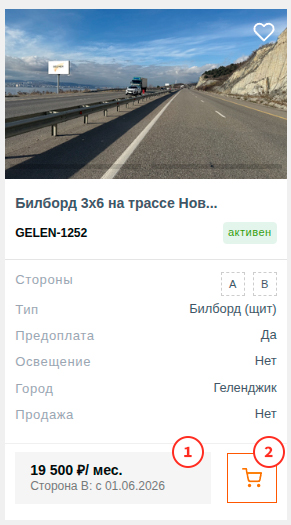
На карточках выбранных позиций есть 2 кнопки добавления расписаний, похожие по смыслу, но имеющие отличие в логике добавления расписания.
- Первая кнопка открывает модальное окно с историей цен, а так же с ближайшими доступными для бронирования расписаниями, учитывая периоды размещения, выбранные вами стороны конструкции, цены, статусы и другие фильтры.
- Вторая кнопка открывает модальное окно «Выбор дат и сторон конструкции» с ранее добавленными в корзину расписаниями, либо, если конструкция еще не была добавлена в корзину, то в окне выбора расписаний будет текущий месяц.
Шаг 3. Проверка расписаний в корзине
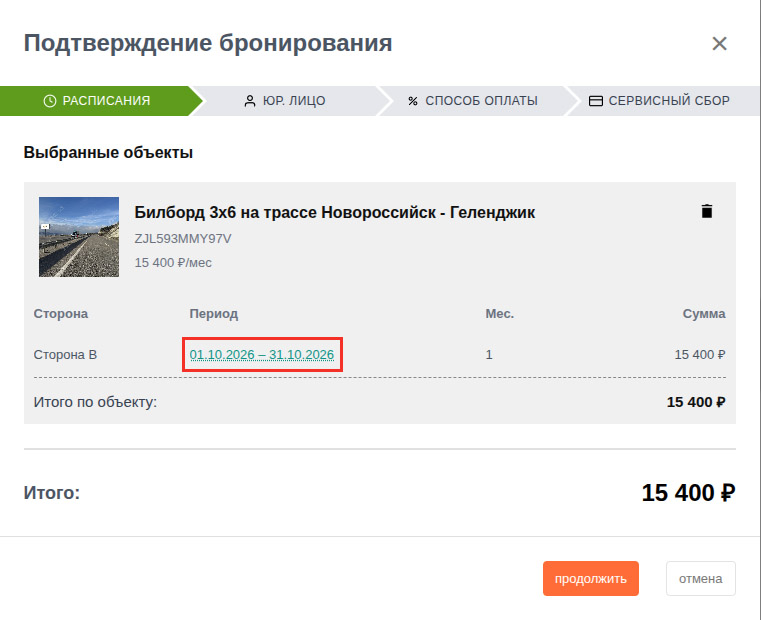
Далее переходите в корзину. Перед отправкой заявки проверьте выбранные конструкции, даты размещения, формат, количество поверхностей и итоговую стоимость.
Если условия изменились, или на тот момент конструкция уже забронирована другим рекламодателем, удалите лишние позиции или скорректируйте расписания для текущей конструкции, при попытке отправки заявки, платформа подсветит ошибки в форме.
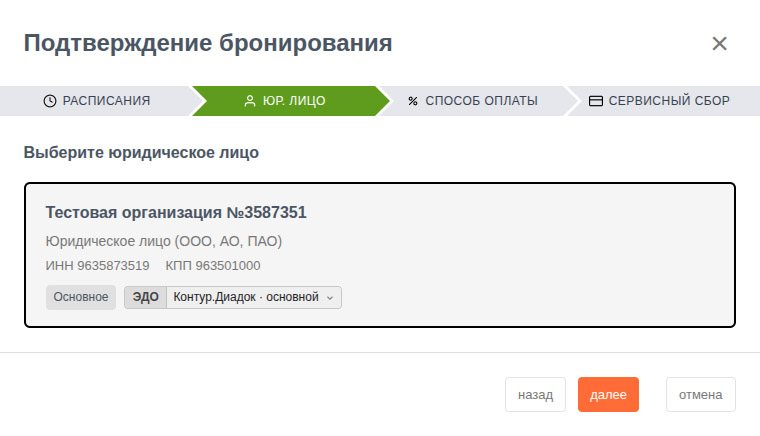
Шаг 4. Выбор организации
На данном шаге вы можете выбрать организацию из под которой будут отправлены заявки на бронь владельцам конструкций. Это может быть полезно, если у организации есть другие филиалы. Добавление или редактирование организаций доступно на этой странице.
 Внимание
Важно учесть, для успешной отправки заявки владельцам конструкций, для выбранной организаций должна быть добавлена и подтверждена учетная запись в используемой вами системе ЭДО (Контур.Диадок).
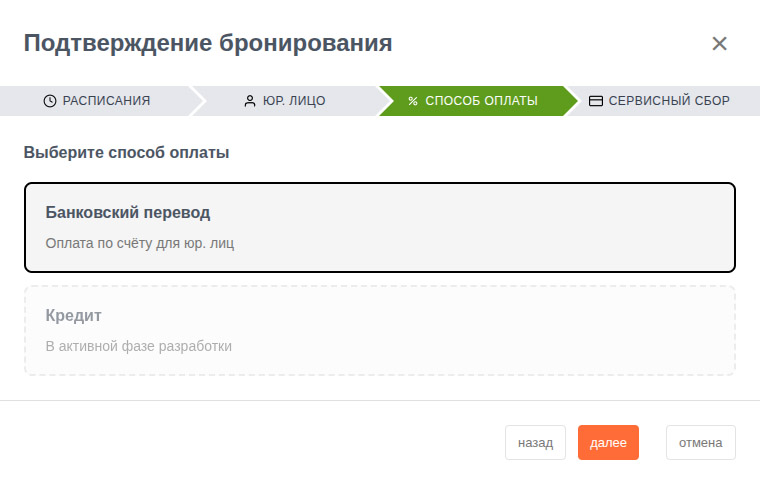
Шаг 5. Выбор способа оплаты
На шаге выбора способа оплаты, укажите интересующий. Модуль «кредитование» в разработке.
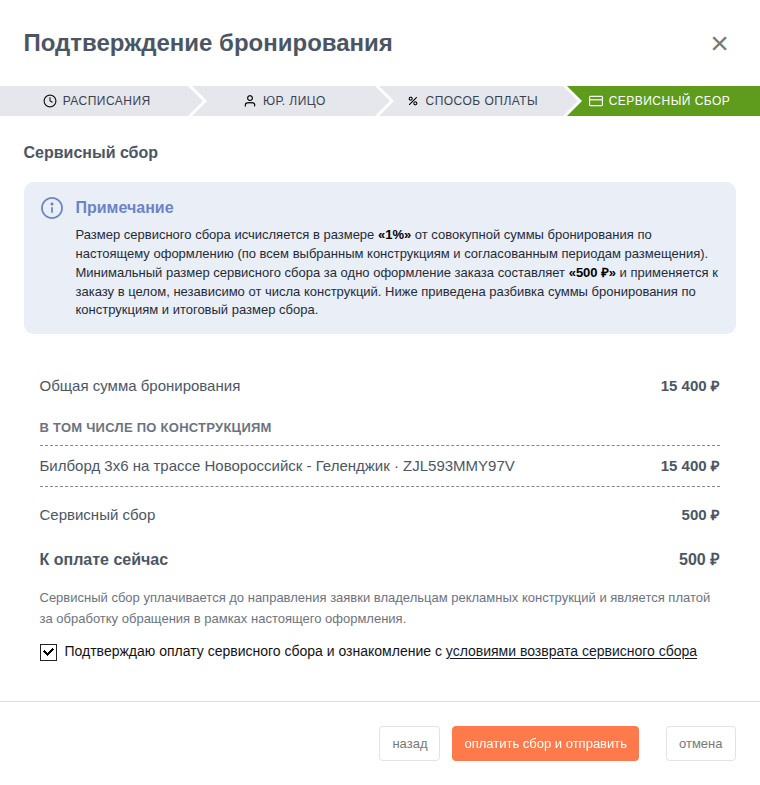
Шаг 6. Оплата сервисного сбора
Внимание
Сервисный сбор не входит в цену аренды конструкций и оплачивается отдельно. Подробнее про условия и способы возврата сервисного сбора можно посмотреть на этой странице.
Шаг 7. Уведомления о бронировании
Готово. После отправки заявок владельцам конструкций, на странице уведомлений появятся соответствующие сообщения. А так же, если в настройках уведомлений, в блоке «бронирование» активирована настройка «Создание заявки", заявка будет продублирована на email.